
Cómo encontrar números de WhatsApp inactivos en una lista de contactos grande
Paso a paso: confirme el registro primero y luego use una tarea de archivo de actividad masiva para segmentar contactos de WhatsApp inactivos en listas grandes.
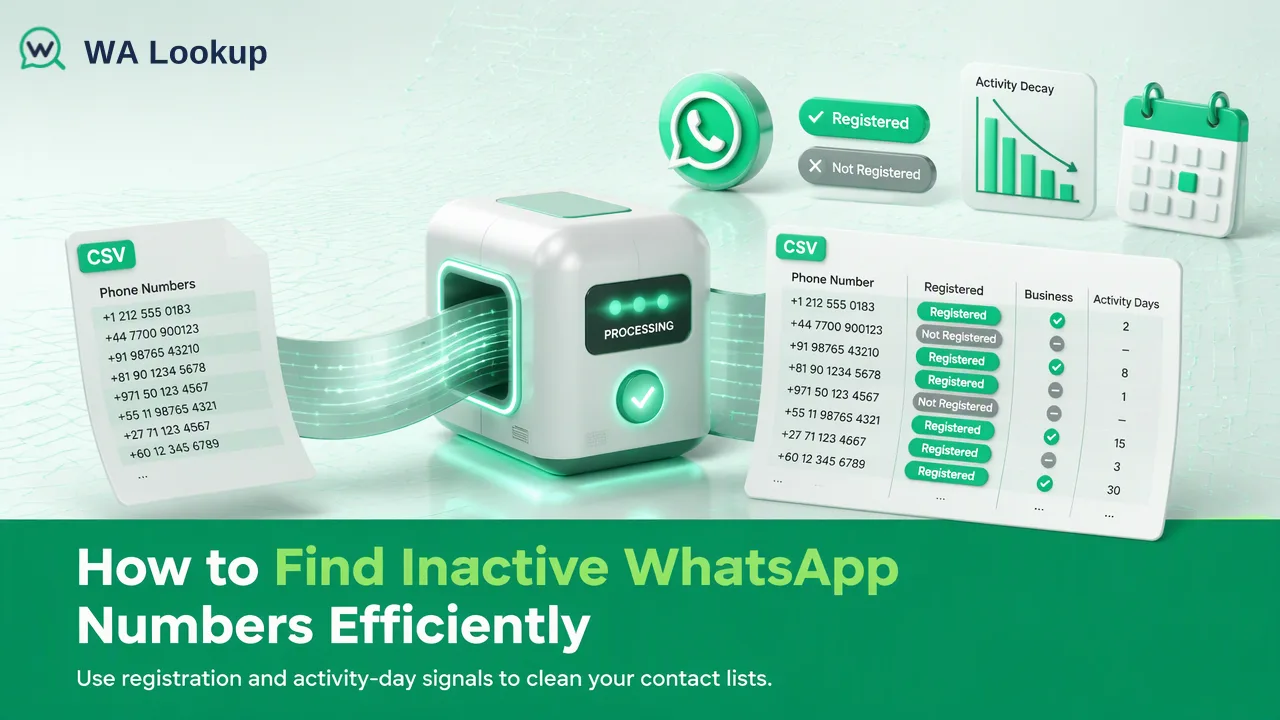
Un flujo de trabajo paso a paso para encontrar números de WhatsApp inactivos durante mucho tiempo en una lista grande mediante verificaciones de registro y una señal masiva de días de actividad.
Para encontrar números de WhatsApp inactivos en una lista de contactos grande, primero separe los números que no tienen una cuenta de WhatsApp de los que sí la tienen; luego, procese los números registrados a través de una tarea de archivo de actividad masiva que informa los días transcurridos desde que cada cuenta estuvo activa por última vez. Ordenar por ese número permite a un equipo mover los contactos inactivos durante mucho tiempo a un segmento separado antes de realizar el contacto. La señal de actividad es una medida de inactividad proveniente de una tarea de archivo, no un indicador de conexión en tiempo real, por lo que funciona mejor para decisiones a nivel de lista que para evaluar una sola conversación.
Qué significa "inactivo" para una lista de contactos de WhatsApp
Los propietarios de listas utilizan el término "inactivo" para tres situaciones diferentes, y cada una requiere una verificación distinta:
| Situación | Lo que usted observa | Señal que ayuda |
|---|---|---|
| El número no tiene cuenta de WhatsApp | El número no abre un chat | Verificación de registro en WhatsApp |
| La cuenta existe pero no se ha usado por mucho tiempo | Poca o nula interacción de ese contacto | Días de actividad de una tarea de archivo de actividad masiva |
| El contacto simplemente no le responde | Los mensajes se entregan pero son ignorados | Sus propios datos de interacción, no una verificación |
Confundir estos casos conduce a una limpieza deficiente. Un contacto que ignora sus campañas puede ser muy activo en WhatsApp, y una cuenta que ha estado inactiva durante meses es un problema diferente al de un número que nunca se registró. Mantener estos tres casos separados es la principal mejora respecto a las herramientas que simplemente etiquetan una lista como "activa" o "inactiva".
La inactividad también cambia con el tiempo. El Centro de ayuda de WhatsApp describe la eliminación de cuentas inactivas, por lo que una cuenta que no se utiliza puede dejar de ser una cuenta registrada. Una verificación de registro actualizada detecta ese caso; la señal de actividad detecta cuentas que aún existen pero que han dejado de tener actividad.
Paso 1: Preparar la lista para la verificación
Una entrada limpia ahorra saldo y evita verificaciones fallidas.
- Normalice cada número al formato internacional con el código de país, eliminando espacios, corchetes, guiones y prefijos troncales locales. La recomendación UIT-T E.164 describe esta estructura internacional.
- Elimine duplicados después de la normalización, ya que el mismo contacto suele aparecer en formatos locales e internacionales.
- Divida por país. Los archivos masivos deben contener números esencialmente de un país seleccionado, por lo que debe exportar un archivo por país.
- Guarde como TXT o CSV con un número por línea. Los formatos de hoja de cálculo como XLSX deben convertirse primero.
- Mantenga una clave de unión. Almacene también el número normalizado en el CRM para que los resultados puedan coincidir con los registros después de la descarga.
Tenga en cuenta que las tareas de archivos masivos no cubren números de China continental, Hong Kong o Macao. Para esas regiones, las verificaciones individuales en tiempo real son la opción disponible, así que manténgalas en una lista pequeña separada.
Paso 2: Confirmar el registro primero
El registro es el primer filtro. Los números sin cuenta de WhatsApp en el momento de la verificación no necesitan una verificación de actividad, y eliminarlos primero mantiene el segmento de inactividad significativo.
Para conjuntos más pequeños, la Verificación de registro en WhatsApp se ejecuta en tiempo real: un solo número en el panel o la API, hasta 500 números pegados en la Verificación por lotes en tiempo real del panel, o hasta 100 números por solicitud múltiple de API, cada uno devolviendo resultados en la misma respuesta. Para una base de datos grande, la tarea de archivo de registro masivo procesa todo el archivo: cargue, espere el procesamiento y descargue el archivo de resultados.
Escriba tres resultados en el CRM: Registrado, No registrado e Indeterminado. Las verificaciones que no pudieron decidirse deben volver a intentarse más tarde en lugar de tratarse como resultados negativos, ya que descartarlas eliminaría contactos que aún podrían ser alcanzables en WhatsApp.
Paso 3: Ejecutar una tarea de archivo de actividad masiva en números registrados
La señal de actividad solo está disponible como una tarea de archivo masivo. No forma parte de las tres verificaciones en tiempo real, así que planifíquela como un trabajo a nivel de lista.
- Exporte los números que tienen una cuenta de WhatsApp a un archivo TXT o CSV, un número por línea, por país.
- Envíe el archivo como una tarea masiva de actividad desde el panel o a través del punto final de tareas masivas, POST /api/v1/bulk-tasks.
- El saldo se reserva cuando se envía la tarea. Espere el procesamiento; el estado de la tarea se puede seguir en el panel o con GET /api/v1/bulk-tasks/{id}.
- Descargue el archivo de resultados cuando se complete el procesamiento. Cualquier saldo reservado no utilizado regresa al saldo de la cuenta, y una tarea fallida libera la reserva completa.
- Importe el valor de días de actividad en un campo numérico de cada contacto, junto con la fecha de la tarea.
Se aplican límites por producto a los archivos masivos, así que consulte la documentación actual de la API antes de dividir una exportación muy grande.
Paso 4: Segmentar contactos por días desde la última actividad
Los días de actividad cuentan los días transcurridos desde que la cuenta estuvo activa por última vez. No es una marca de tiempo de "última vez visto" ni un estado de conexión en tiempo real; es una medida de inactividad útil para ordenar una lista.
El valor es más útil como grupos que coincidan con su ritmo de contacto. Los umbrales a continuación son un ejemplo de una elección interna, no una regla del producto:
| Grupo de ejemplo | Días desde la última actividad | Manejo sugerido |
|---|---|---|
| Activo recientemente | Brecha corta | Secuencias normales de WhatsApp, sujeto a consentimiento |
| En enfriamiento | Brecha media | Menor frecuencia, o combinar con correo electrónico |
| Inactivo hace mucho tiempo | Brecha larga | Mover a otro canal o paso de reconfirmación |
Consejos prácticos para establecer grupos:
- Observe la distribución del primer archivo antes de elegir los umbrales; una lista B2B y una lista de consumidores pueden verse muy diferentes.
- Compare los grupos con su propio historial de interacción. Si los contactos inactivos hace mucho tiempo rara vez responden en campañas anteriores, eso confirma el punto de corte.
- Mantenga a los contactos inactivos hace mucho tiempo en el CRM con una etiqueta de segmento en lugar de eliminarlos. Sus detalles de correo electrónico o teléfono aún pueden ser valiosos.
Paso 5: Mantener los segmentos actualizados
Cada resultado es una instantánea del día de la verificación. Un ritmo de mantenimiento práctico:
- Nuevos clientes potenciales: ejecute una verificación de registro en tiempo real al ingresar.
- Antes de campañas importantes: vuelva a verificar el registro de los segmentos cuyas fechas de verificación caigan fuera de su ventana elegida.
- Periódicamente para bases de datos grandes: vuelva a ejecutar la tarea de archivo de actividad masiva en los contactos registrados para que los grupos de inactividad reflejen el comportamiento reciente.
- Después de fallos de envío: vuelva a verificar los números afectados individualmente.
Almacene la fecha de cada verificación junto a su valor y registre la ventana de actualización en la documentación de su CRM para que cada administrador aplique la misma regla.
Errores comunes al limpiar números inactivos
- Ejecutar verificaciones de actividad en toda la lista sin procesar. Filtre primero por registro; esto mantiene el segmento de inactividad enfocado en las cuentas que existen.
- Tratar la falta de respuesta como inactividad. Un contacto que ignora las campañas puede estar activo en WhatsApp; utilice datos de interacción para esa pregunta.
- Eliminar contactos inactivos directamente. Segméntelos en su lugar y pruebe otros canales.
- Cargar archivos de países mezclados. Divida por país antes de enviar tareas masivas.
- Usar extensiones de navegador en una cuenta de trabajo para listas grandes. Las herramientas que se ejecutan a través de una sesión de WhatsApp Web iniciada vinculan cada verificación a esa cuenta; revise los WhatsApp Terms of Service antes de usarlas.
- Registrar verificaciones indeterminadas como resultados negativos. Vuelva a intentarlas y mantenga el valor anterior hasta que llegue un resultado decidido.
Preguntas frecuentes
¿Cómo pueden los equipos encontrar números de WhatsApp que han quedado inactivos?
Confirme el registro primero y luego envíe los números registrados como una tarea de archivo de actividad masiva. Los resultados descargados incluyen los días desde la última actividad, que pueden ordenarse en grupos de inactividad.
¿Qué verificación proporciona la señal de días de actividad?
Los días de actividad provienen de la tarea de archivo de actividad masiva, por lo que se planifica como un trabajo a nivel de lista. Para números individuales o conjuntos pequeños, las verificaciones en tiempo real cubren el registro, la disponibilidad de avatar y el tipo de cuenta de empresa.
¿Qué formato de archivo aceptan las tareas de actividad masiva?
Archivos TXT o CSV con un número por línea en formato internacional, con los números esencialmente del país seleccionado. Los límites por producto se enumeran en la documentación actual de la API.
¿Cómo se deben manejar los contactos inactivos hace mucho tiempo?
Manténgalos en el CRM con una etiqueta de segmento, reduzca su prioridad en WhatsApp y contáctelos a través de otro canal o un paso de reconfirmación. Vuelva a verificarlos en el siguiente ciclo de actualización.
Más información
Elija la información del producto que se ajuste al siguiente paso de su flujo de trabajo.