
So finden Sie inaktive WhatsApp-Nummern in einer großen Kontaktliste
Schritt-für-Schritt: Bestätigen Sie erst die Registrierung und nutzen Sie dann eine Bulk-Aktivitätstage-Datei, um lange inaktive WhatsApp-Kontakte zu segmentieren.
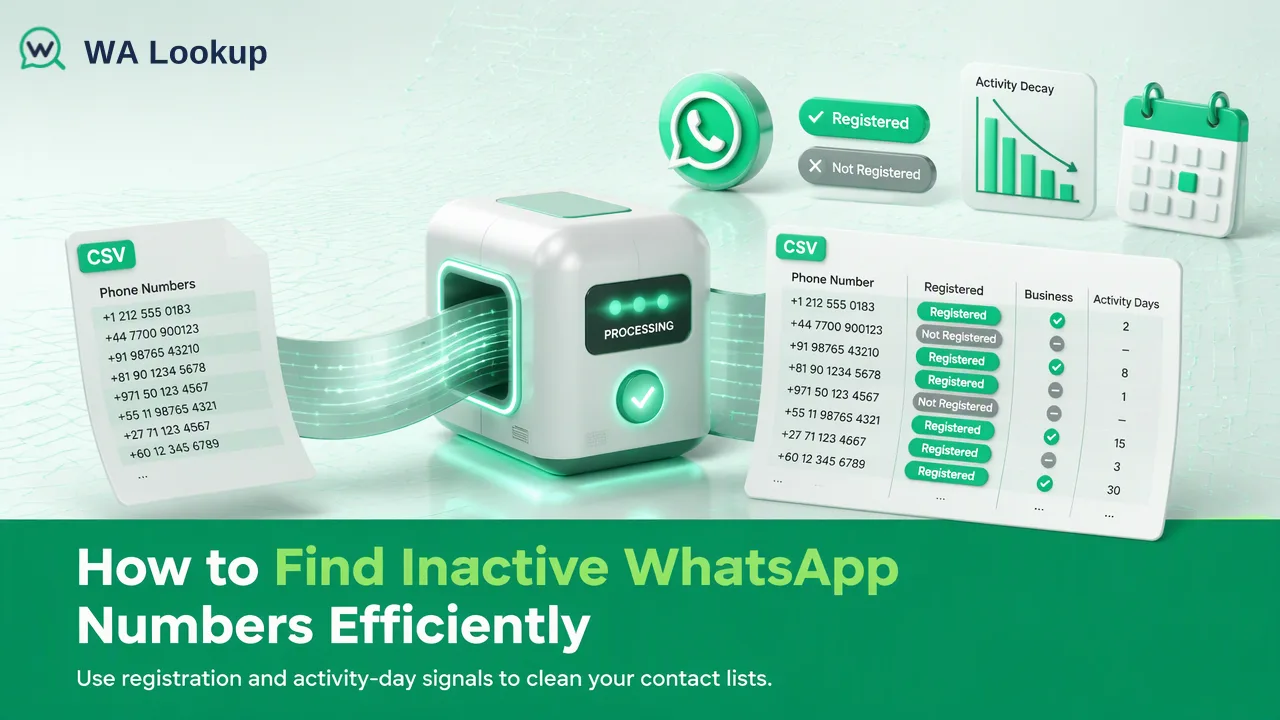
Ein Schritt-für-Schritt-Workflow zum Auffinden lange inaktiver WhatsApp-Nummern in einer großen Liste mittels Registrierungsprüfung und einem Bulk-Signal für Aktivitätstage.
Um inaktive WhatsApp-Nummern in einer großen Kontaktliste zu finden, trennen Sie zunächst Nummern ohne WhatsApp-Konto von solchen mit einem Konto. Führen Sie anschließend für die registrierten Nummern eine Bulk-Aktivitätsdateiprüfung durch, die die Tage seit der letzten Aktivität jedes Kontos meldet. Durch Sortierung nach diesem Wert kann ein Team lange inaktive Kontakte vor der Kontaktaufnahme in ein separates Segment verschieben. Das Aktivitätssignal ist ein Maß für Inaktivität aus einer Dateiprüfung, kein Indikator für den aktuellen Online-Status; daher eignet es sich am besten für Entscheidungen auf Listenebene und nicht zur Beurteilung eines einzelnen Gesprächs.
Was „inaktiv“ für eine WhatsApp-Kontaktliste bedeutet
Listeninhaber verwenden „inaktiv“ für drei verschiedene Situationen, von denen jede eine andere Prüfung erfordert:
| Situation | Was Sie sehen | Hilfreiches Signal |
|---|---|---|
| Die Nummer hat kein WhatsApp-Konto | Die Nummer öffnet keinen Chat | Registrierungsprüfung |
| Das Konto existiert, wurde aber lange nicht genutzt | Geringes oder kein Engagement des Kontakts | Aktivitätstage aus einer Bulk-Aktivitätsdateiprüfung |
| Der Kontakt antwortet einfach nicht auf Sie | Nachrichten werden zugestellt, aber ignoriert | Ihre eigenen Engagement-Daten, keine Prüfung |
Das Vermischen dieser Situationen führt zu einer fehlerhaften Bereinigung. Ein Kontakt, der Ihre Kampagnen ignoriert, kann auf WhatsApp sehr aktiv sein, und ein Konto, das seit Monaten ruht, ist ein anderes Problem als eine Nummer, die nie registriert war. Die Unterscheidung dieser drei Fälle ist die wesentliche Verbesserung gegenüber Tools, die eine Liste lediglich als „aktiv“ oder „inaktiv“ kennzeichnen.
Inaktivität ändert sich zudem im Laufe der Zeit. Das Hilfe-Center von WhatsApp beschreibt die Löschung inaktiver Konten, sodass ein ungenutztes Konto irgendwann kein registriertes Konto mehr sein kann. Eine aktuelle Registrierungsprüfung erfasst diesen Fall; das Aktivitätssignal erfasst Konten, die zwar noch existieren, aber inaktiv geworden sind.
Schritt 1: Vorbereitung der Liste für die Prüfung
Saubere Eingabedaten sparen Guthaben und vermeiden fehlgeschlagene Prüfungen.
- Normalisieren Sie jede Nummer in das internationale Format mit Ländercode und entfernen Sie Leerzeichen, Klammern, Bindestriche sowie lokale Vorwahlen. Die ITU-T-Empfehlung E.164 beschreibt diese internationale Struktur.
- Entfernen Sie Duplikate nach der Normalisierung, da derselbe Kontakt häufig in lokalen und internationalen Formaten erscheint.
- Unterteilen Sie nach Ländern. Bulk-Dateien sollten im Wesentlichen Nummern aus einem ausgewählten Land enthalten; exportieren Sie daher eine Datei pro Land.
- Speichern Sie als TXT oder CSV mit einer Nummer pro Zeile. Tabellenformate wie XLSX sollten zuerst konvertiert werden.
- Behalten Sie einen Verknüpfungsschlüssel bei. Speichern Sie die normalisierte Nummer auch im CRM, damit die Ergebnisse nach dem Download wieder den Datensätzen zugeordnet werden können.
Beachten Sie, dass Bulk-Dateiprüfungen keine Nummern aus Festlandchina, Hongkong oder Macau abdecken. Für diese Regionen sind begrenzte Echtzeit-Einzelprüfungen die verfügbare Option; halten Sie diese daher in einer separaten kleinen Liste.
Schritt 2: Zuerst die Registrierung bestätigen
Die Registrierung ist der erste Filter. Nummern ohne WhatsApp-Konto zum Zeitpunkt der Prüfung benötigen keine Aktivitätsprüfung. Wenn Sie diese zuerst entfernen, bleibt das Segment für Inaktivität aussagekräftig.
Für kleinere Mengen erfolgt die WhatsApp-Registrierungsprüfung in Echtzeit: eine einzelne Nummer im Dashboard oder über die API, bis zu 500 eingefügte Nummern im Echtzeit-Batch-Check des Dashboards oder bis zu 100 Nummern pro API-Multi-Anfrage, wobei jede die Ergebnisse in derselben Antwort zurückgibt. Für eine große Datenbank verarbeitet die Bulk-Registrierungsdateiprüfung die gesamte Datei: hochladen, auf die Verarbeitung warten und die Ergebnisdatei herunterladen.
Schreiben Sie drei Ergebnisse zurück in das CRM: Registriert, Nicht registriert und Noch nicht entschieden. Prüfungen, die nicht entschieden werden konnten, sollten später wiederholt werden, anstatt sie als negative Ergebnisse zu behandeln, da ihr Ausschluss Kontakte entfernen würde, die auf WhatsApp möglicherweise noch erreichbar sind.
Schritt 3: Bulk-Aktivitätsdateiprüfung für registrierte Nummern ausführen
Das Aktivitätssignal ist nur als Bulk-Dateiprüfung verfügbar. Es ist nicht Teil der drei Echtzeitprüfungen; planen Sie es daher als Aufgabe auf Listenebene.
- Exportieren Sie die Nummern, die ein WhatsApp-Konto haben, in eine TXT- oder CSV-Datei, eine Nummer pro Zeile, pro Land.
- Übermitteln Sie die Datei als Bulk-Aktivitätsaufgabe über das Dashboard oder den Endpunkt für Bulk-Aufgaben, POST /api/v1/bulk-tasks.
- Das Guthaben wird bei Übermittlung der Aufgabe reserviert. Warten Sie auf die Verarbeitung; der Aufgabenstatus kann im Dashboard oder mit GET /api/v1/bulk-tasks/{id} verfolgt werden.
- Laden Sie die Ergebnisdatei herunter, sobald die Verarbeitung abgeschlossen ist. Nicht genutztes reserviertes Guthaben wird dem Kontoguthaben gutgeschrieben, und eine fehlgeschlagene Aufgabe gibt die vollständige Reservierung frei.
- Importieren Sie den Wert für die Aktivitätstage zusammen mit dem Datum der Aufgabe in ein Nummernfeld jedes Kontakts.
Für Bulk-Dateien gelten produktabhängige Limits; prüfen Sie daher die aktuelle API-Dokumentation, bevor Sie einen sehr großen Export aufteilen.
Schritt 4: Kontakte nach Tagen seit der letzten Aktivität segmentieren
Die Aktivitätstage zählen die Tage seit der letzten Aktivität des Kontos. Es handelt sich nicht um einen Zeitstempel für „zuletzt online“ oder einen Live-Status; es ist ein Maß für Inaktivität, das für die Sortierung einer Liste nützlich ist.
Der Wert ist am nützlichsten in Kategorien, die Ihrem Kontaktrhythmus entsprechen. Die unten stehenden Schwellenwerte sind ein Beispiel für eine interne Wahl, keine Produktregel:
| Beispielkategorie | Tage seit der letzten Aktivität | Empfohlene Handhabung |
|---|---|---|
| Kürzlich aktiv | Kurzer Zeitraum | Normale WhatsApp-Sequenzen, vorbehaltlich Zustimmung |
| Abkühlend | Mittlerer Zeitraum | Geringere Frequenz oder Kombination mit E-Mail |
| Lange inaktiv | Langer Zeitraum | Auf einen anderen Kanal ausweichen oder Re-Confirm-Schritt |
Praktische Tipps für die Festlegung von Kategorien:
- Betrachten Sie die Verteilung der ersten Datei, bevor Sie Schwellenwerte wählen; eine B2B-Liste und eine Konsumentenliste können sehr unterschiedlich aussehen.
- Vergleichen Sie die Kategorien mit Ihrer eigenen Engagement-Historie. Wenn lange inaktive Kontakte in vergangenen Kampagnen selten antworten, bestätigt dies den Grenzwert.
- Behalten Sie lange inaktive Kontakte mit einem Segment-Label im CRM, anstatt sie zu löschen. Ihre E-Mail- oder Telefon-Details können weiterhin wertvoll sein.
Schritt 5: Die Segmente aktuell halten
Jedes Ergebnis ist eine Momentaufnahme vom Tag der Prüfung. Ein praktischer Wartungsrhythmus:
- Neue Leads: Führen Sie bei Eingang eine Echtzeit-Registrierungsprüfung durch.
- Vor großen Kampagnen: Prüfen Sie die Registrierung für Segmente erneut, deren Prüfdatum außerhalb Ihres gewählten Zeitfensters liegt.
- Regelmäßig für große Datenbanken: Führen Sie die Bulk-Aktivitätsdateiprüfung für registrierte Kontakte erneut durch, damit die Inaktivitätskategorien das aktuelle Verhalten widerspiegeln.
- Nach Zustellfehlern: Prüfen Sie die betroffenen Nummern einzeln erneut.
Speichern Sie das Datum jeder Prüfung neben dem Wert und dokumentieren Sie das Aktualisierungsintervall in Ihrer CRM-Dokumentation, damit jeder Administrator dieselbe Regel anwendet.
Häufige Fehler bei der Bereinigung inaktiver Nummern
- Aktivitätsprüfungen für die gesamte Rohliste ausführen. Filtern Sie zuerst nach Registrierung; dies hält das Segment für Inaktivität auf existierende Konten fokussiert.
- Keine Antwort als Inaktivität behandeln. Ein Kontakt, der Kampagnen ignoriert, kann auf WhatsApp aktiv sein; nutzen Sie für diese Frage Engagement-Daten.
- Inaktive Kontakte sofort löschen. Segmentieren Sie diese stattdessen und versuchen Sie es über andere Kanäle.
- Dateien mit gemischten Ländern hochladen. Teilen Sie die Dateien vor dem Übermitteln von Bulk-Aufgaben nach Ländern auf.
- Browser-Erweiterungen auf einem Arbeitskonto für große Listen verwenden. Tools, die über eine angemeldete WhatsApp Web-Sitzung laufen, verknüpfen jede Prüfung mit diesem Konto; lesen Sie die WhatsApp Terms of Service, bevor Sie diese nutzen.
- Unentschiedene Prüfungen als negative Ergebnisse erfassen. Wiederholen Sie diese und behalten Sie den vorherigen Wert bei, bis ein entschiedenes Ergebnis vorliegt.
FAQ
Wie können Teams WhatsApp-Nummern finden, die inaktiv geworden sind?
Bestätigen Sie zuerst die Registrierung und übermitteln Sie dann die registrierten Nummern als Bulk-Aktivitätsdateiprüfung. Die heruntergeladenen Ergebnisse enthalten die Tage seit der letzten Aktivität, die in Inaktivitätskategorien sortiert werden können.
Welche Prüfung liefert das Signal für Aktivitätstage?
Die Aktivitätstage stammen aus der Bulk-Aktivitätsdateiprüfung und sind daher als Aufgabe auf Listenebene geplant. Für einzelne Nummern oder kleine Mengen decken Echtzeitprüfungen die Registrierung, die Verfügbarkeit eines Profilbilds und den Business-Kontotyp ab.
Welches Dateiformat akzeptieren Bulk-Aktivitätsaufgaben?
TXT- oder CSV-Dateien mit einer Nummer pro Zeile im internationalen Format, wobei die Nummern im Wesentlichen aus dem ausgewählten Land stammen. Produktabhängige Limits sind in der aktuellen API-Dokumentation aufgeführt.
Wie sollten lange inaktive Kontakte behandelt werden?
Behalten Sie diese mit einem Segment-Label im CRM, senken Sie deren WhatsApp-Priorität und erreichen Sie sie über einen anderen Kanal oder einen Re-Confirm-Schritt. Prüfen Sie diese im nächsten Aktualisierungszyklus erneut.
Mehr erfahren
Wählen Sie die Produktinformationen, die zum nächsten Schritt in Ihrem Workflow passen.