
Cómo verificar un número de WhatsApp en línea sin guardar el contacto
Guía paso a paso para verificar un número de WhatsApp en línea sin guardar el contacto: pasos en el panel, el método manual wa.me y errores de formato.
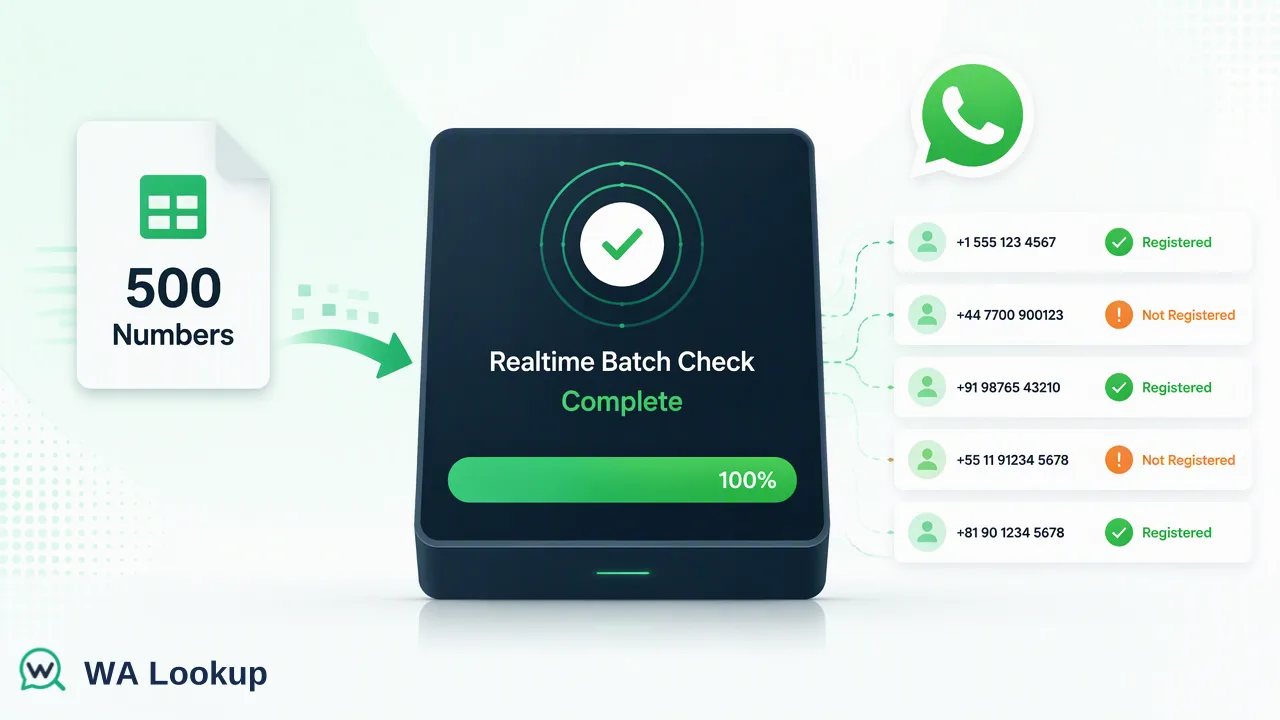
Una guía práctica sobre cómo verificar un número de WhatsApp en línea mediante un panel de control alojado, en comparación con el método manual de "clic para chatear".
Para verificar un número de WhatsApp en línea sin guardar el contacto, introduzca el número con su código de país en un verificador alojado, elija la verificación que necesita y lea el resultado en la misma sesión. En el panel de WA Lookup, las opciones son la Verificación de registro en WhatsApp, la Verificación de avatar de WhatsApp y la Verificación de cuenta de WhatsApp Business. La alternativa manual es un enlace de "clic para chatear", que funciona para un solo número pero no es escalable y puede dar errores si el formato es incorrecto. En cualquier caso, el resultado es una señal sobre la presencia de una cuenta en ese momento, no una prueba de quién es el propietario del número.
Por qué los equipos verifican un número de WhatsApp sin guardarlo
Guardar un número en un teléfono solo para ver si aparece en WhatsApp genera desorden. El contacto termina en la libreta de direcciones, puede sincronizarse con otros dispositivos y mezcla los datos de clientes potenciales con los contactos personales. Para un equipo de ventas o soporte que gestiona decenas de números al día, esto se convierte rápidamente en un problema de higiene de datos y, en el caso de los teléfonos de empresa, en un problema de privacidad.
Una verificación alojada mantiene la consulta fuera del teléfono. El número se envía a una cuenta de WA Lookup, la respuesta aparece en pantalla y no se añade nada a ninguna libreta de direcciones. La misma cuenta y saldo también cubren la REST API, por lo que una verificación manual hoy puede convertirse en una automatizada más adelante sin cambiar de herramienta.
Las guías existentes sobre este tema describen principalmente un truco, normalmente el enlace de "clic para chatear", y omiten dos cosas que los lectores realmente necesitan: cómo evitar los falsos negativos causados por el formato y qué hacer cuando el número debe verificarse a escala de lista. Las secciones siguientes cubren ambos aspectos.
Paso a paso: verificar un número en el panel de WA Lookup
- Inicie sesión en el panel. Las cuentas nuevas elegibles reciben automáticamente 100 verificaciones gratuitas una vez tras el registro, por lo que una primera prueba no requiere recarga. Consulte la página de precios para saber cómo funciona el saldo posteriormente.
- Abra la verificación en tiempo real. Elija la verificación de un solo número en lugar de una tarea de archivo masivo. Las verificaciones en tiempo real responden en la misma sesión; no hay nada que esperar ni descargar.
- Introduzca el número con su código de país. Utilice el formato internacional completo, como el código de país seguido del número nacional. No confíe en un formato local con un cero inicial.
- Elija la verificación. El registro le indica si hay una cuenta de WhatsApp presente. La disponibilidad de avatar añade si se puede recuperar una foto de perfil. La verificación de cuenta de empresa identifica si la cuenta es una cuenta de WhatsApp Business.
- Ejecútela y lea el resultado. Un resultado decidido es o bien Registrado o bien No registrado. Si la verificación no puede decidirse, trátela como incompleta y vuelva a intentarlo más tarde.
- Registre el resultado y la fecha. Almacene el resultado en su CRM o hoja de cálculo junto con la fecha de verificación, ya que el registro puede cambiar con el tiempo.
Para un puñado de números, repita los pasos. Para un grupo pegado, la pestaña de Verificación por lotes en tiempo real del panel acepta hasta 500 números en una misma sesión.
El método manual: enlaces de "clic para chatear"
El centro de ayuda de WhatsApp documenta un enlace de "clic para chatear" con el formato wa.me/<number>, donde el número se escribe en formato internacional completo sin el signo más, espacios ni guiones. Abrir el enlace en un navegador o en un teléfono abre una ventana de chat o muestra un mensaje indicando que el número no es válido en WhatsApp.
Esto funciona para una consulta puntual y no requiere registrarse en nada. Las contrapartidas son importantes para el uso empresarial:
- Abre una interfaz de chat. El objetivo es iniciar una conversación, no realizar una verificación limpia, por lo que no hay un resultado almacenado ni un campo donde registrarlo.
- El texto de error es ambiguo. Un mensaje de número no válido puede significar que el número no está en WhatsApp, pero también puede significar que el número se ha formateado incorrectamente. Sin una segunda verificación, no se puede saber cuál es el caso.
- Es un número a la vez. No hay forma de ejecutar una lista.
- No se registra nada. Debe copiar los resultados en su propia hoja de cálculo a mano.
Úselo como una verificación puntual. Utilice una verificación alojada cuando el resultado deba registrarse o repetirse.
Verificación en el panel frente a verificación manual
| Pregunta | Verificación en panel alojado | Enlace de "clic para chatear" |
|---|---|---|
| Guarda el contacto en su teléfono | No | No |
| Distingue formato incorrecto de no registrado | Más claro, porque el resultado es definido | Texto de error ambiguo |
| Señales adicionales | Disponibilidad de avatar, tipo de cuenta de empresa | Ninguna |
| Gestiona una lista | Lote pegado de hasta 500, API para automatización | Un número a la vez |
| Almacena historial | Historial de validación en el panel | Nada registrado |
| Resultado cuando no se puede determinar | Reportado como Indeterminado, reintente más tarde | No distinguido |
Ninguno de los métodos envía un mensaje en su nombre ni revela contenido del chat, estado de última conexión o identidad.
Por qué es importante el formato coherente del número
La mayoría de las respuestas incorrectas en una verificación de WhatsApp se deben al número, no a la plataforma. Los formatos locales omiten el código de país, añaden un cero inicial o contienen paréntesis y espacios. Una verificación que recibe un número mal formado puede devolver un resultado de No registrado aunque la persona utilice WhatsApp todos los días.
Aplique estas reglas antes de cada verificación:
- Utilice el número internacional completo, con el código de país al principio.
- Elimine espacios, guiones, paréntesis y texto de extensión.
- Elimine el prefijo nacional (a menudo un cero inicial) al añadir el código de país.
- Mantenga un formato coherente en toda la hoja para que los duplicados sean fáciles de detectar.
- Verifique una muestra manualmente de cada país en la lista para confirmar que sus reglas funcionan allí.
También se aplican notas regionales. Las verificaciones de un solo número en tiempo real cubren China continental, Hong Kong y Macao para volúmenes pequeños, mientras que las tareas de archivos masivos no admiten esas regiones. Confirme la cobertura actual en la documentación de la API antes de confiar en un país.
Qué le dice y qué no le dice el resultado
Un resultado de Registrado significa que había una cuenta de WhatsApp presente para ese número cuando se realizó la verificación. Esto es útil para elegir un canal: un equipo puede decidir si abordar a un cliente potencial en WhatsApp o recurrir al correo electrónico o a una llamada.
No le dice quién es el propietario del número, si el propietario aceptó ser contactado, si la persona está conectada actualmente o si un mensaje sería leído. La disponibilidad de avatar y el tipo de cuenta de empresa añaden detalles de apoyo únicamente. Un avatar ausente no significa que el número no esté registrado, y una etiqueta de empresa marca el tipo de cuenta en lugar de una empresa verificada.
Utilice los resultados como entradas de flujo de trabajo, recopile el opt-in por separado y limite los datos almacenados a lo que necesite su enrutamiento, normalmente un estado y una fecha.
Cuándo pasar de las verificaciones manuales a la automatización
Las verificaciones manuales son adecuadas para un puñado de números. Avance cuando se aplique cualquiera de estos casos:
- Pega el mismo tipo de lista cada semana.
- Los resultados deben aparecer en un campo de CRM sin copiar y pegar.
- Varias personas realizan verificaciones y necesitan un historial compartido.
El endpoint multi de la API acepta hasta 100 números por solicitud y responde en la misma respuesta, y la misma clave funciona con el servidor MCP oficial para clientes de IA. Para listas muy grandes, existen tareas de archivos asíncronas como un complemento breve, con límites por producto en la documentación actual.
Preguntas frecuentes
¿Cómo pueden los equipos verificar si un número está en WhatsApp sin añadir el contacto?
Utilice un verificador alojado que tome el número en formato internacional y devuelva un resultado en pantalla, o utilice un enlace de "clic para chatear" para una consulta puntual. Ninguno requiere guardar el contacto en un teléfono.
¿Por qué un número válido a veces aparece como No registrado?
La causa más común es el formato. Un código de país faltante, un cero inicial o caracteres extraños pueden hacer que una verificación falle. Normalice el número y ejecútelo de nuevo antes de concluir que la cuenta no existe.
¿Puede una verificación mostrar si la persona está conectada?
No. Una verificación informa de la presencia de la cuenta en ese momento. No muestra el estado de conexión, la última vez, el contenido del chat ni la identidad.
¿Cómo pueden los equipos registrar resultados para su uso posterior?
Almacene el resultado y la fecha de verificación en un campo de CRM o hoja de cálculo. El panel también mantiene un historial de validación, por lo que los resultados pueden revisarse.
Más información
Elija la información del producto que se ajuste al siguiente paso de su flujo de trabajo.