
So prüfen Sie eine WhatsApp-Nummer online, ohne den Kontakt zu speichern
Schritt-für-Schritt-Anleitung zur Online-Prüfung von WhatsApp-Nummern ohne Speichern: Dashboard-Nutzung, manuelle wa.me-Methode und Formatierungsfehler.
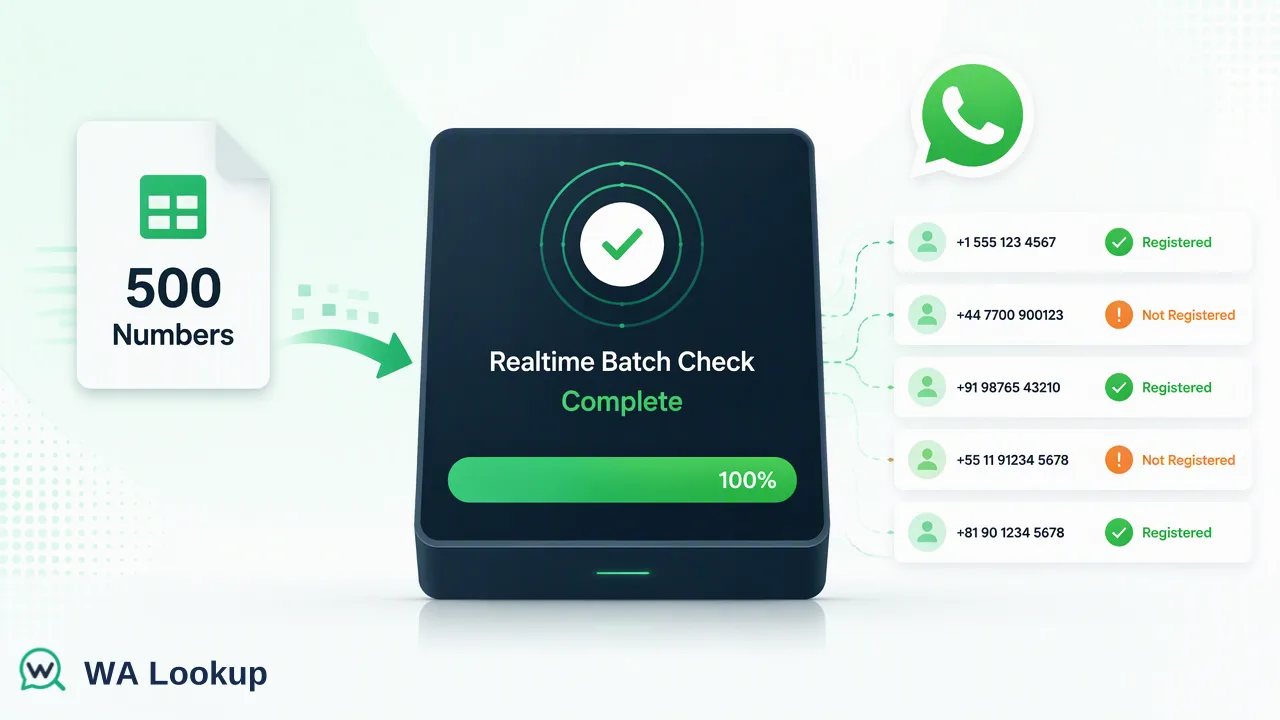
Ein praktischer Leitfaden zur Online-Prüfung einer WhatsApp-Nummer über ein gehostetes Dashboard im Vergleich zur manuellen Click-to-Chat-Methode.
Um eine WhatsApp-Nummer online zu prüfen, ohne den Kontakt zu speichern, geben Sie die Nummer mit ihrer Landesvorwahl in einen gehosteten Prüfdienst ein, wählen die gewünschte Prüfart aus und lesen das Ergebnis in derselben Sitzung ab. Im WA Lookup-Dashboard stehen die WhatsApp-Registrierungsprüfung, die WhatsApp-Profilbildprüfung und die WhatsApp-Business-Kontoprüfung zur Auswahl. Die manuelle Alternative ist ein Click-to-Chat-Link, der für eine einzelne Nummer funktioniert, jedoch nicht skalierbar ist und bei falscher Formatierung zu Fehlinterpretationen führen kann. In jedem Fall ist das Ergebnis ein Signal über die Kontopräsenz zum jeweiligen Zeitpunkt, jedoch kein Nachweis darüber, wer der Inhaber der Nummer ist.
Warum Teams eine WhatsApp-Nummer prüfen, ohne sie zu speichern
Das Speichern einer Nummer im Telefon, nur um zu sehen, ob sie bei WhatsApp gelistet ist, sorgt für Unordnung. Der Kontakt landet im Adressbuch, wird möglicherweise mit anderen Geräten synchronisiert und vermischt potenzielle Kunden mit persönlichen Kontakten. Für ein Vertriebs- oder Support-Team, das täglich Dutzende Nummern bearbeitet, wird dies schnell zu einem Problem der Datenhygiene und bei Firmenhandys auch zu einem Datenschutzproblem.
Eine gehostete Prüfung hält die Abfrage außerhalb des Telefons. Die Nummer wird an ein WA Lookup-Konto übermittelt, die Antwort erscheint auf dem Bildschirm und es wird nichts zum Adressbuch hinzugefügt. Dasselbe Konto und Guthaben decken auch die REST API ab, sodass eine manuelle Prüfung heute später automatisiert werden kann, ohne die Tools zu wechseln.
Bestehende Anleitungen zu diesem Thema beschreiben meist nur einen Trick, in der Regel den Click-to-Chat-Link, und lassen zwei Dinge aus, die Anwender tatsächlich benötigen: wie man falsch-negative Ergebnisse durch Formatierungsfehler vermeidet und was zu tun ist, wenn die Nummer in einer Liste geprüft werden muss. Die folgenden Abschnitte behandeln beides.
Schritt-für-Schritt: Prüfung einer Nummer im WA Lookup-Dashboard
- Melden Sie sich im Dashboard an. Berechtigte neue Konten erhalten nach der Registrierung einmalig 100 kostenlose Prüfungen, sodass für einen ersten Test keine Aufladung erforderlich ist. Informationen zur weiteren Guthabenverwaltung finden Sie auf der Preisseite.
- Öffnen Sie die Echtzeitprüfung. Wählen Sie die Einzelnummernprüfung anstelle einer Massendatei-Aufgabe. Echtzeitprüfungen antworten in derselben Sitzung; es gibt nichts, worauf gewartet oder was heruntergeladen werden muss.
- Geben Sie die Nummer mit Landesvorwahl ein. Verwenden Sie das vollständige internationale Format, also die Landesvorwahl gefolgt von der nationalen Nummer. Verlassen Sie sich nicht auf ein lokales Format mit führender Null.
- Wählen Sie die Prüfart. Die Registrierungsprüfung zeigt Ihnen, ob ein WhatsApp-Konto vorhanden ist. Die Profilbildprüfung ergänzt, ob ein Profilbild abgerufen werden kann. Die Business-Kontoprüfung identifiziert, ob es sich um ein WhatsApp-Business-Konto handelt.
- Führen Sie die Prüfung durch und lesen Sie das Ergebnis. Ein entschiedenes Ergebnis ist entweder Registriert oder Nicht registriert. Wenn die Prüfung nicht entschieden werden kann, betrachten Sie sie als unvollständig und versuchen Sie es später erneut.
- Notieren Sie das Ergebnis und das Datum. Speichern Sie das Ergebnis zusammen mit dem Prüfdatum in Ihrem CRM oder Ihrer Tabelle, da sich die Registrierung im Laufe der Zeit ändern kann.
Wiederholen Sie die Schritte für eine Handvoll Nummern. Für eine eingefügte Gruppe akzeptiert der Tab „Echtzeit-Batch-Prüfung“ im Dashboard bis zu 500 Nummern in einer Sitzung.
Die manuelle Methode: Click-to-Chat-Links
Das Hilfe-Center von WhatsApp dokumentiert einen Click-to-Chat-Link in der Form wa.me/<number>, wobei die Nummer im vollständigen internationalen Format ohne Pluszeichen, Leerzeichen oder Bindestriche geschrieben wird. Das Öffnen des Links in einem Browser oder auf einem Telefon öffnet entweder ein Chat-Fenster oder zeigt eine Meldung an, dass die Nummer bei WhatsApp nicht gültig ist.
Dies funktioniert für eine einmalige Abfrage und erfordert keine Registrierung. Die Nachteile sind für den geschäftlichen Gebrauch relevant:
- Es öffnet eine Chat-Oberfläche. Das Ziel ist es, ein Gespräch zu beginnen, nicht eine saubere Prüfung durchzuführen, daher gibt es kein gespeichertes Ergebnis und kein Feld zur Protokollierung.
- Der Fehlertext ist mehrdeutig. Eine Meldung über eine ungültige Nummer kann bedeuten, dass die Nummer nicht bei WhatsApp registriert ist, aber auch, dass die Nummer falsch formatiert wurde. Ohne eine zweite Prüfung lässt sich dies nicht unterscheiden.
- Es ist nur eine Nummer nach der anderen möglich. Es gibt keine Möglichkeit, eine Liste zu verarbeiten.
- Nichts wird protokolliert. Sie müssen die Ergebnisse manuell in Ihre eigene Tabelle kopieren.
Nutzen Sie dies für Stichproben. Verwenden Sie eine gehostete Prüfung, wenn das Ergebnis aufgezeichnet oder wiederholt werden muss.
Dashboard-Prüfung vs. manuelle Prüfung
| Frage | Gehostete Dashboard-Prüfung | Click-to-Chat-Link |
|---|---|---|
| Speichert den Kontakt im Telefon | Nein | Nein |
| Unterscheidet falsche Formatierung von Nicht registriert | Klarer, da das Ergebnis ein definierter Status ist | Mehrdeutiger Fehlertext |
| Zusätzliche Signale | Profilbildverfügbarkeit, Business-Kontotyp | Keine |
| Verarbeitet eine Liste | Eingefügter Batch von bis zu 500, API für Automatisierung | Nur eine Nummer gleichzeitig |
| Speichert Historie | Prüfungshistorie im Dashboard | Nichts aufgezeichnet |
| Ergebnis bei Unbestimmtheit | Als Unbestimmt gemeldet, später erneut versuchen | Nicht unterschieden |
Keine der Methoden sendet Nachrichten in Ihrem Namen oder enthüllt Chat-Inhalte, den „Zuletzt online“-Status oder die Identität.
Warum eine konsistente Nummernformatierung wichtig ist
Die meisten falschen Antworten bei einer WhatsApp-Prüfung gehen auf die Nummer zurück, nicht auf die Plattform. Lokale Formate lassen die Landesvorwahl weg, fügen eine führende Null hinzu oder enthalten Klammern und Leerzeichen. Eine Prüfung, die eine falsch formatierte Nummer erhält, kann als Nicht registriert zurückgegeben werden, obwohl die Person WhatsApp täglich nutzt.
Wenden Sie diese Regeln vor jeder Prüfung an:
- Verwenden Sie die vollständige internationale Nummer, beginnend mit der Landesvorwahl.
- Entfernen Sie Leerzeichen, Bindestriche, Klammern und Durchwahlnummern.
- Entfernen Sie die nationale Verkehrsausscheidungsziffer (oft eine führende Null), wenn Sie die Landesvorwahl hinzufügen.
- Behalten Sie ein konsistentes Format in der gesamten Tabelle bei, damit Duplikate leicht zu erkennen sind.
- Prüfen Sie manuell eine Stichprobe aus jedem Land der Liste, um zu bestätigen, dass Ihre Regeln dort funktionieren.
Regionale Hinweise sind ebenfalls zu beachten. Echtzeit-Einzelnummernprüfungen decken Festlandchina, Hong Kong und Macau bei kleinen Volumina ab, während Massendatei-Aufgaben diese Regionen nicht unterstützen. Bestätigen Sie die aktuelle Abdeckung in der API-Dokumentation, bevor Sie sich auf ein Land verlassen.
Was das Ergebnis aussagt und was nicht
Ein Ergebnis als Registriert bedeutet, dass zum Zeitpunkt der Prüfung ein WhatsApp-Konto für diese Nummer vorhanden war. Dies ist nützlich für die Wahl des Kanals: Ein Team kann entscheiden, ob ein Lead über WhatsApp angesprochen oder auf E-Mail oder Anruf ausgewichen werden soll.
Es sagt Ihnen nicht, wer der Inhaber der Nummer ist, ob der Inhaber der Kontaktaufnahme zugestimmt hat, ob die Person gerade online ist oder ob eine Nachricht gelesen würde. Die Profilbildverfügbarkeit und der Business-Kontotyp bieten lediglich unterstützende Details. Ein fehlendes Profilbild bedeutet nicht, dass die Nummer nicht registriert ist, und ein Business-Flag markiert den Kontotyp und nicht ein verifiziertes Unternehmen.
Verwenden Sie Ergebnisse als Workflow-Inputs, sammeln Sie Opt-ins separat und beschränken Sie gespeicherte Daten auf das, was für Ihr Routing erforderlich ist, in der Regel ein Status und ein Datum.
Wann der Wechsel von manuellen Prüfungen zur Automatisierung sinnvoll ist
Manuelle Prüfungen eignen sich für eine Handvoll Nummern. Wechseln Sie zur Automatisierung, wenn einer der folgenden Punkte zutrifft:
- Sie fügen jede Woche die gleiche Art von Liste ein.
- Ergebnisse müssen ohne Kopieren und Einfügen in einem CRM-Feld landen.
- Mehrere Personen führen Prüfungen durch und benötigen eine gemeinsame Historie.
Der API-Multi-Endpunkt verarbeitet bis zu 100 Nummern pro Anfrage und antwortet in derselben Antwort; derselbe Schlüssel funktioniert mit dem offiziellen MCP-Server für KI-Clients. Für sehr große Listen existieren asynchrone Datei-Aufgaben als kurze Ergänzung, wobei produktbezogene Limits in der aktuellen Dokumentation gelten.
FAQ
Wie können Teams prüfen, ob eine Nummer bei WhatsApp ist, ohne den Kontakt hinzuzufügen?
Verwenden Sie einen gehosteten Prüfdienst, der die Nummer im internationalen Format entgegennimmt und ein Ergebnis auf dem Bildschirm anzeigt, oder nutzen Sie einen Click-to-Chat-Link für eine einmalige Abfrage. Beides erfordert nicht das Speichern des Kontakts im Telefon.
Warum wird eine gültige Nummer manchmal als Nicht registriert angezeigt?
Die häufigste Ursache ist die Formatierung. Eine fehlende Landesvorwahl, eine führende Null oder überflüssige Zeichen können dazu führen, dass eine Prüfung fehlschlägt. Normalisieren Sie die Nummer und führen Sie die Prüfung erneut durch, bevor Sie schlussfolgern, dass das Konto nicht existiert.
Kann eine Prüfung zeigen, ob die Person online ist?
Nein. Eine Prüfung meldet die Kontopräsenz zum jeweiligen Zeitpunkt. Sie zeigt weder den Online-Status, den „Zuletzt online“-Zeitpunkt, Chat-Inhalte noch die Identität an.
Wie können Teams Ergebnisse für die spätere Verwendung aufzeichnen?
Speichern Sie das Ergebnis und das Prüfdatum in einem CRM- oder Tabellenfeld. Das Dashboard speichert zudem die Prüfungshistorie, sodass Ergebnisse erneut eingesehen werden können.
Mehr erfahren
Wählen Sie die Produktinformationen, die zum nächsten Schritt in Ihrem Workflow passen.